直播與片庫探索
點選頻道即可播放;影片依分類、年份、語言、地區與類型篩選,翻頁時保留條件。搜尋可用條件依來源而定。
SN TV 影片軟體
SN TV 匯集直播、電影、綜藝、劇集及動漫內容,支援市面上多款電視盒與 App。可先申請 3 天試用,確認內容、播放體驗與裝置兼容性,再詢問適合的方案與付款方式。
以無品牌球場畫面呈現體育內容的觀看氛圍。
素材來源:Pexels ↗畫面為內容類型示意,實際頻道、節目及賽事依方案與授權為準。
SN TV WEB
用電腦、平板或手機瀏覽直播、影片與節目回看。登入 Smart Navigator 公司帳號,再連接自己的 SN TV 觀看帳號;已保存資料的使用者可自動帶入連線。
開啟 SN TV 網頁版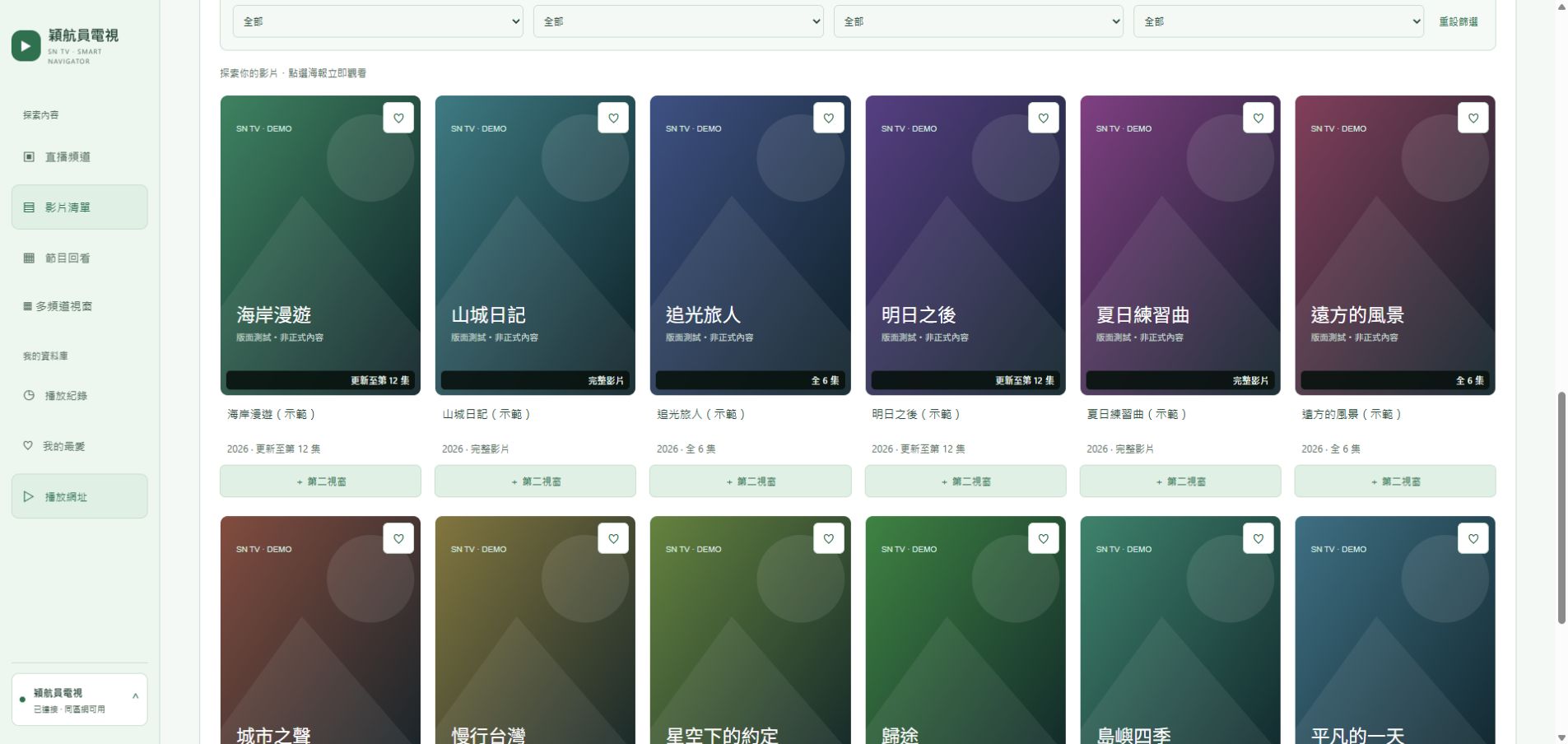
點選頻道即可播放;影片依分類、年份、語言、地區與類型篩選,翻頁時保留條件。搜尋可用條件依來源而定。
選擇回看日期與頻道,再從節目表開啟可用內容。可回看的天數與節目依來源提供。
同一公司帳號與 SN TV 帳號可在其他裝置取回收藏與播放紀錄,影片接續上次保存的位置。同步在操作時進行。
下滑瀏覽時影片縮成可拖動小窗,可歸位、切換 1×/2×或另開第二畫面。支援的桌面瀏覽器另有獨立 2–4 頻道視窗及最大化/還原。
輸入可播放的網址,或選取 M3U/M3U8、JSON、TXT 清單,自動解析成可點選的影片列表。清單檔案在瀏覽器解析。
劇集播放完可自動接續下一集;手動向前跳過 60 秒,也能自行設定片頭秒數,自動略過預設關閉。
按「排列」拖曳把手,調整直播、影片、回看、多頻道與網頁視窗的順序。也可用上下按鈕或鍵盤調整並恢復預設;依公司帳號保存在目前瀏覽器,不跨裝置同步。
在播放器內開啟網頁視窗,使用網址列、內部分頁與個人網站清單。管理者可分享指定網站給授權帳號;限制內嵌的外站需另開瀏覽器,外站彈窗會被阻擋。
主副播放器可拖曳、交換與歸位,第二視窗可獨立選集及畫質。重新整理可恢復同帳號、同分頁的內容與位置;不等於關閉瀏覽器後仍保證保留。
PERSONAL APPEARANCE
科技黑、暖霧白、森林綠與天空藍,依觀看環境選擇舒適配色。在介面主題選單中切換,選擇保存在目前瀏覽器。
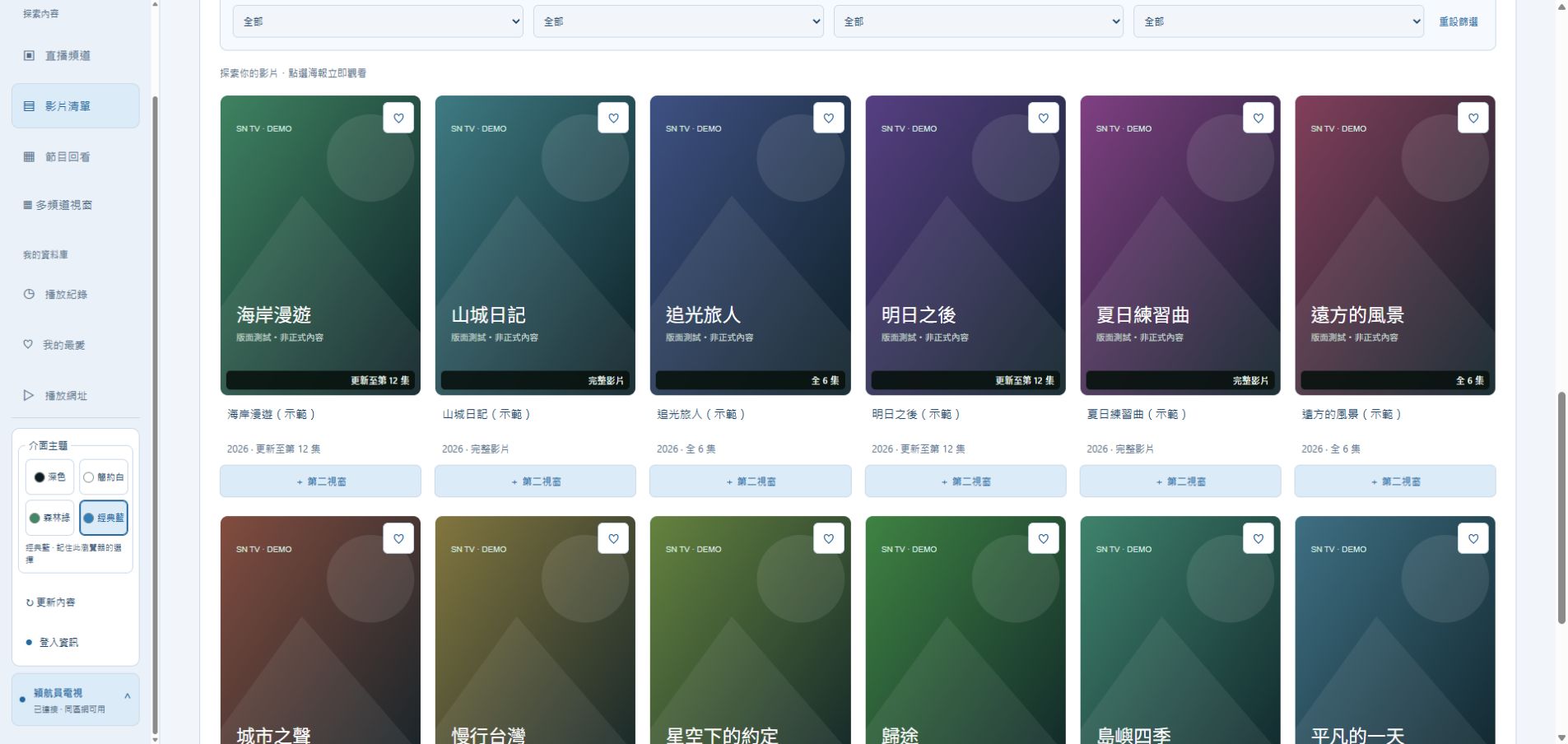
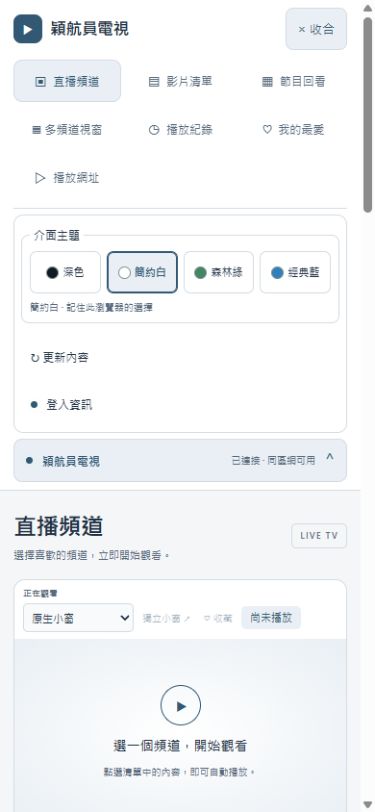
以下使用現行網頁版介面與示範資料擷取,不包含客戶資料或實際節目播放。
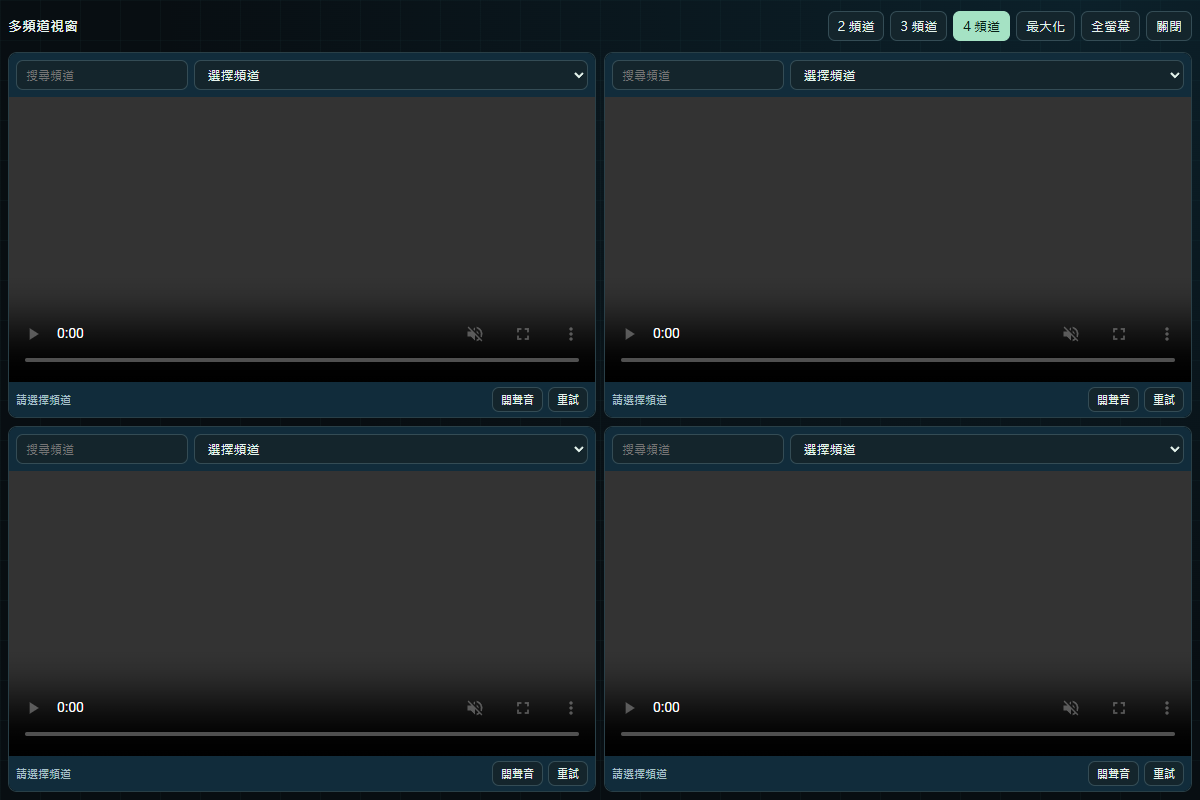
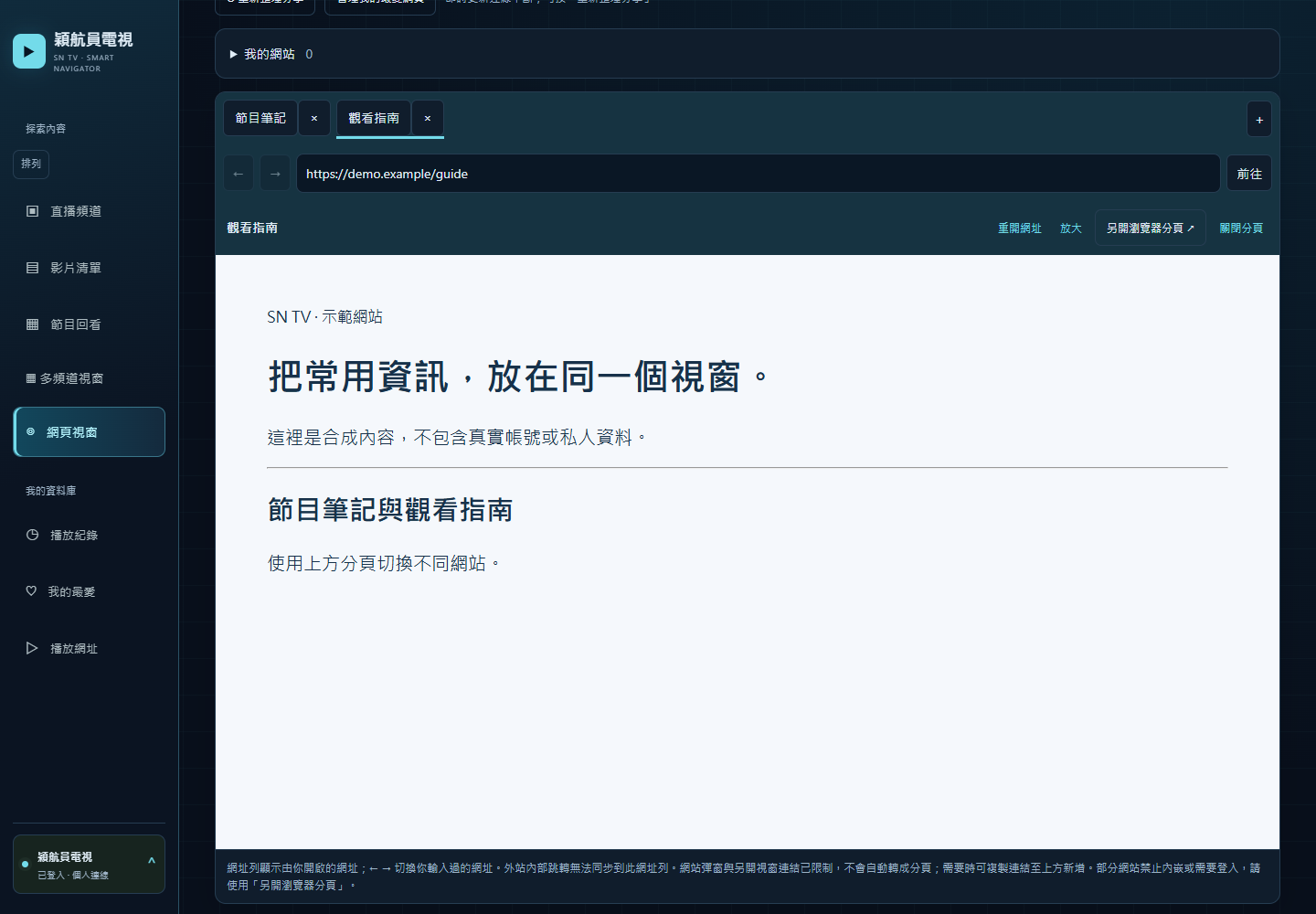

按「排列」進入編輯,拖曳把手或按上下箭頭,把常用功能移到前面。按「完成排列」結束,也能隨時恢復預設。
順序依公司帳號保存在目前瀏覽器,不會自動同步到其他裝置。此圖聚焦左側導覽,不含觀看紀錄。
FIRE TV · 大螢幕觀看
使用 Fire TV 裝置上的相容電視 App 觀看 SN TV 內容。先確認你的裝置型號、系統與觀看帳號,再安排安裝、登入及操作設定。
詢問 Fire TV 設定支援提供 Fire TV 型號與系統版本,確認適用的安裝方式。不同世代或系統不保證能安裝相同版本,也不代表已於 Amazon 商店上架。
內容、有效期限與同時觀看限制依觀看帳號及來源授權為準。裝置啟用碼不一定等於網頁版登入帳密;需要協助時可透過客服確認。
安裝後確認遙控器選取、登入與播放,再依網路及畫質需求調整。可先詢問試用與裝置支援,不必先購買不確定相容的設備。
SAMSUNG · SNTV HOME 1.0.1
SNTV Home 是 Samsung 裝置上的個人影音入口。以遙控器選取「繼續觀看」,喚回 Internet 瀏覽器原本的分頁;觀看內容仍由 SN TV 網頁版提供。
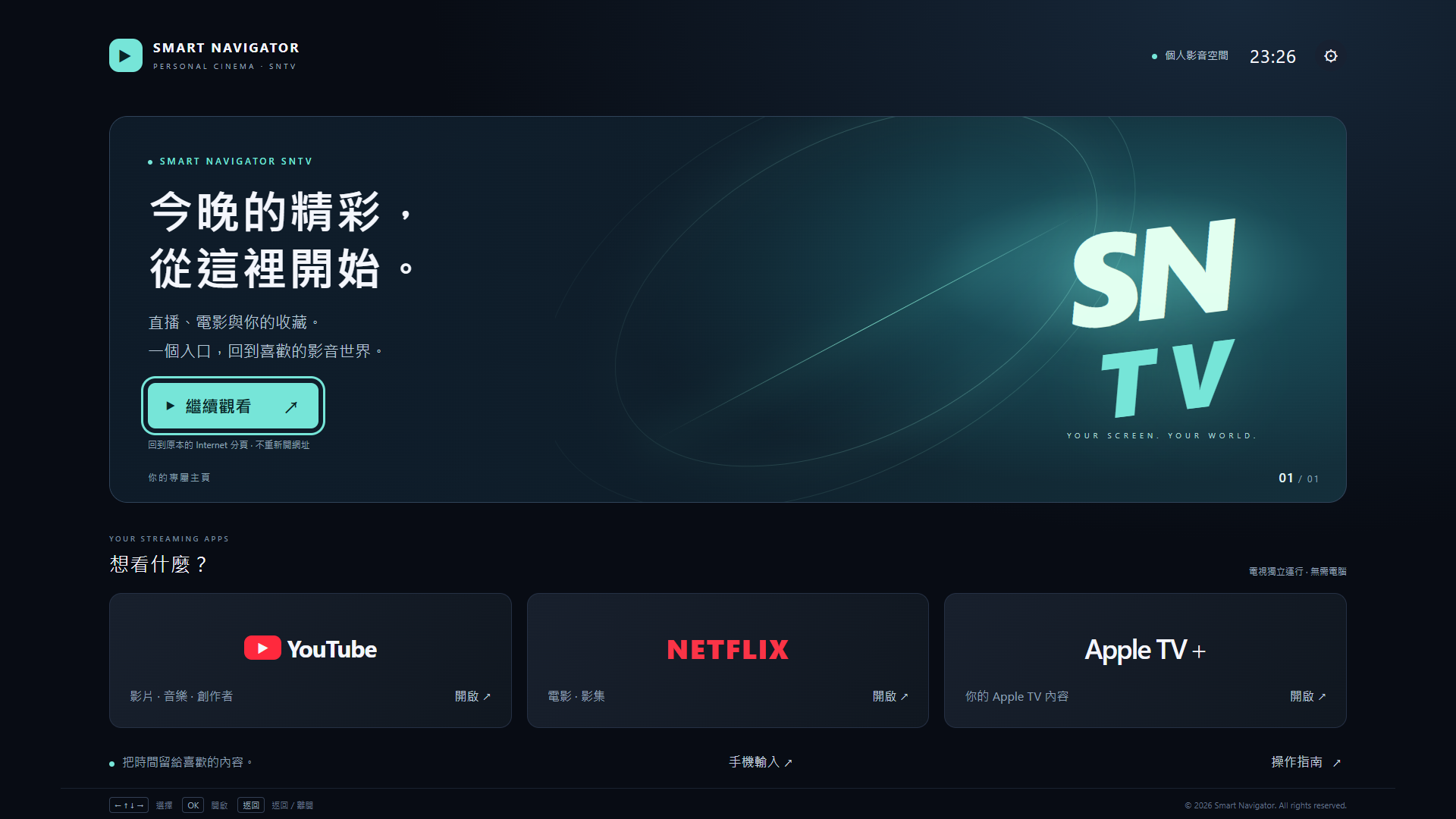
「繼續觀看」不重新傳送網址。LSP7T 使用者已實測切換 App 再返回,原分頁與影片位置仍保留;瀏覽器被系統終止或重新開機後不保證恢復。
方向鍵選擇、確認鍵開啟、返回鍵回上一層。可將 SNTV Home 加入 Smart Hub 首頁,減少尋找入口的步驟。
安裝完成後,不需要電腦持續開機提供首頁服務。開啟 SN TV 網站、登入及播放內容仍需要網路。
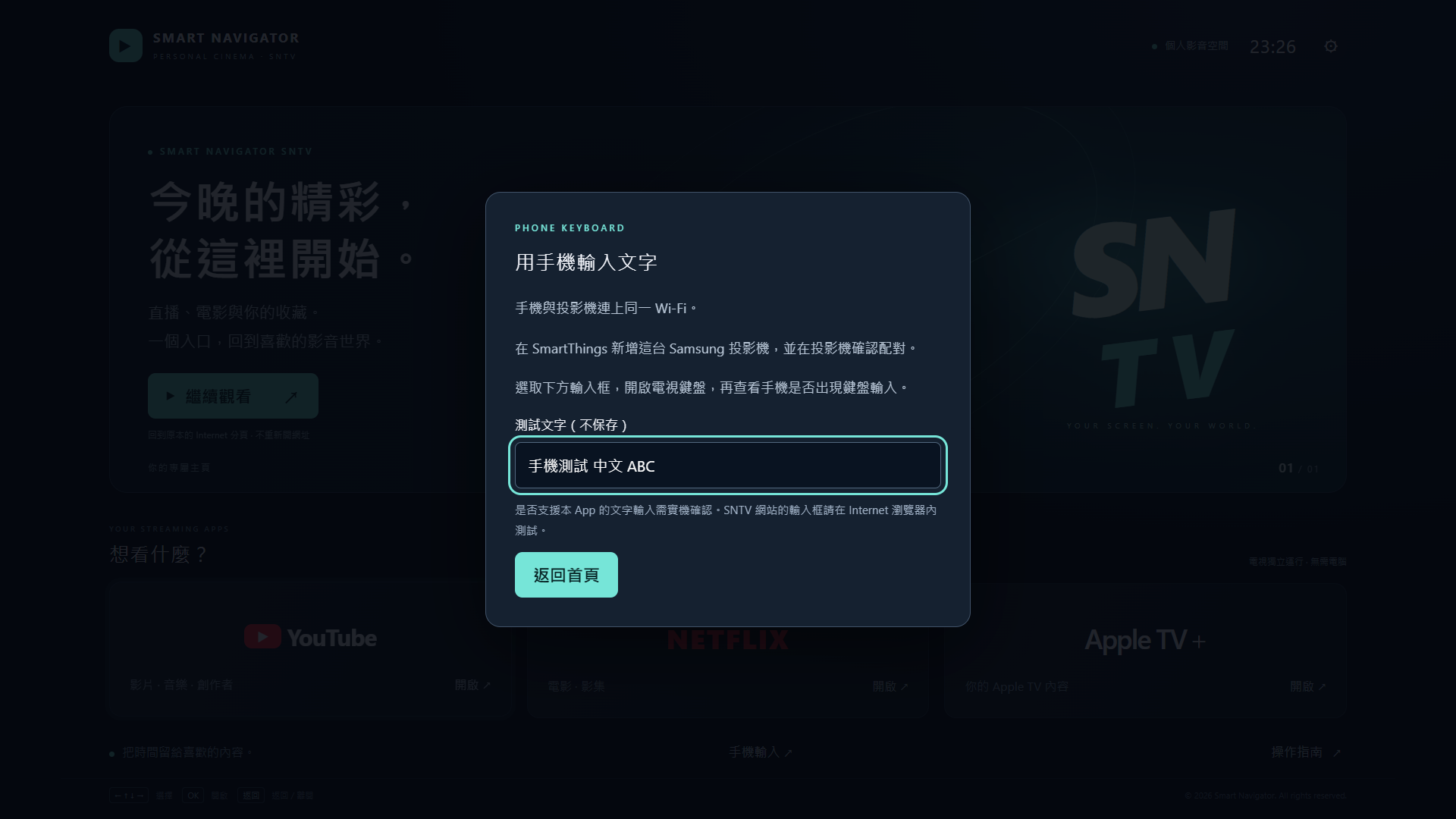
SMARTTHINGS
手機與 Samsung 裝置連接同一網路,透過 SmartThings 配對後,可在支援的欄位使用手機鍵盤。首頁測試欄位已完成實機驗收;SN TV 網站內的欄位需在 Internet 中另行確認。
詢問 Samsung 安裝支援不只內容豐富
多地區直播頻道集中瀏覽,找到熟悉與喜愛的內容。
以無品牌球場畫面呈現體育內容的觀看氛圍。
素材來源:Pexels ↗電影、劇集、綜藝與動漫,按你的喜好選擇。
電視盒、電視與 App 都可先確認兼容性。
支援平台示意,實際相容性請先詢問確認。Windows 是 Microsoft 的商標;Android 與 Google Cast 是 Google LLC 的商標。Android 機器人依 CC BY 3.0 使用。不確定怎樣安裝或連接?提交裝置資料後,由專人說明適合的設定方式。
詢問設定問題 ›選擇方案
先確認內容、播放體驗與裝置兼容性
建立詢問 ›適合長期使用與完整內容需求
建立詢問 ›適合較短使用期間的方案需求
建立詢問 ›電視盒、電視與 App 設定協助
建立詢問 ›影片為使用情境示意;非 Netflix 或其他串流平台授權、合作或背書。實際內容依方案與授權為準。
管理者已回覆方案與付款資訊。